
Инструменты: кисти, линии, заливка и ластик.
Boringtask — это инновационная программа, объединяющая мощные инструменты для генерации AI-изображений и их последующего редактирования. Для перехода в режим редактирования изображения выполните следующие шаги:
1. Добавление изображения.
Добавьте изображение на доску редактора с помощью генератора изображений: сгенерируйте новое изображение, выберите из галереи запросов или загрузите с локального компьютера.
2. Редактирование изображения.
Нажмите на изображение и в появившемся сайдбаре нажмите на кнопку редактирования  .
.
Все ключевые инструменты для редактирования находятся в правой панели. Управление историей изменений и масштабом вынесено на верхнюю панель для максимального удобства.

Основные инструменты.
Выбор цвета.
-
Выберите инструмент «Выбор цвета»

-
Наведите на изображение.
-
Выберите нужный цвет и нажмите на левую кнопку мыши.
Выбор.
-
Выберите инструмент «Выбор»

-
Выберите тип выделения (прямоугольник, круг, эллипс, свободная форма):

-
Выделите необходимую область на изображении
-
Для выбора слоя, на котором необходимо сделать выделение, нажмите на кнопку "ОБРЕЗАТЬ"
Кисти.
-
Выберите инструмент «Кисть»

-
Настройте размер, жесткость и скорость кисти через панель настроек:

-
Укажите нужный цвет в палитре цветов:

-
Начните рисовать на изображении, проводя кистью по области, которую хотите закрасить.
Маска для AI.
-
Выберите инструмент «Маска для AI»

-
Настройте размер кисти через панель настроек:

-
Нажмите на кнопку "ПРОДОЛЖИТЬ" для преобразования изображения с помощью ИИ.
-
Выберите инструмент «Удаление переднего плана»

-
Нажмите на кнопку "ПРОДОЛЖИТЬ" для удаления переднего плана.
ЛИБО
Заливка.
-
Выберите инструмент «Заливка»

-
Выберите тип заливки:

-
Установите цвет заливки.
-
Щелкните мышью на область изображения, которую нужно залить выбранным цветом.
Линия.
-
Активируйте инструмент «Линия»

-
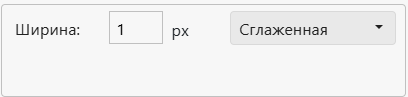
Задайте толщину и тип линии:
-
Нажмите левой кнопкой мыши в начальной точке линии и перетащите курсор до конечной точки.
-
Отпустите кнопку мыши, чтобы завершить линию.
Ластик.
-
Включите инструмент «Ластик»

-
Подберите подходящий размер и жесткость ластика:

-
Проведите ластиком по тем участкам изображения, которые вы хотите стереть.
Перемещение.
-
Включите инструмент «Перемещение»

-
Передвиньте необходимые слои изображения с помощью курсора или координат:

Масштаб.
-
Включите инструмент «Масштаб»

-
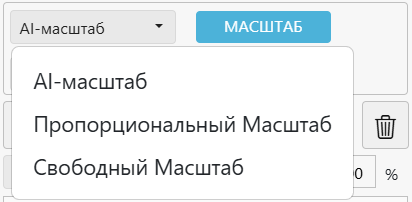
Подберите способ масштабирования: с помощью нейросети либо растровый:
-
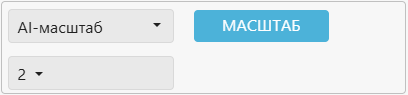
Для масштабирования с помощью нейросети выберите необходимый коэффициент и нажмите на кнопку "МАСШТАБ":
-
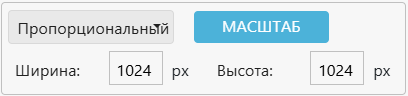
Для растрового масштабирования выберите тип масштабирования "Пропорциональный масштаб" или "Свободный масштаб", внесите необходимые размеры будущего изображения и нажмите на кнопку "МАСШТАБ":
Вращение.
-
Включите инструмент «Вращение»

-
Введите значение угла поворота и выберите тип вращения:

-
Нажмите на кнопку "ПОВОРОТ"
Просветление/затемнение.
-
Включите инструмент «Просветление/затемнение»

-
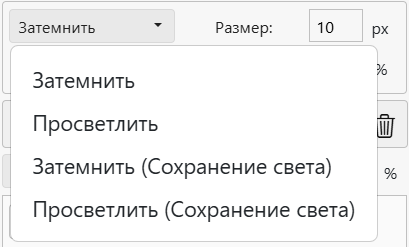
Выберите необходимую функцию (Затемнить, Просветлить, Затемнить (Сохранение света), Просветлить (Сохранение света)):
-
Подберите необходимый размер, жесткость, процент просветления/затемнения:

Размытие.
-
Включите инструмент «Размытие»

-
Подберите подходящий размер и тип размытия:

-
Нажмите на кнопку "РАЗМЫТЬ"
Шум.
-
Нажмите на инструмент «Шум»

-
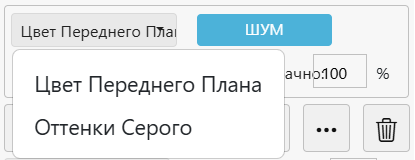
Выберите тип шума (цветной или черно-белый):
-
Настройте значение величины шума и прозрачности:

-
Нажмите на кнопку "ШУМ"
Копия слоя.
-
Выберите нужный слой, который вы хотите скопировать.
-
Нажмите на инструмент «Копия слоя»
